Mostrando las entradas con la etiqueta Excel. Mostrar todas las entradas

08 marzo 2024

Aprendamos MS Excel: funciones, parámetros y operaciones con cadenas de texto (parte 2)

En el post anterior sobre funciones, parámetros y operaciones con cadenas de texto en MS Excel vimos cómo separar el nombre del apellido a partir de una celda con ambos valores unidos, pero ahora aprendamos dos nuevas funciones para aprender a separar el apellido =DERECHA y =LARGO


Entonces, similarmente a lo que hicimos con el nombre y la función =IZQUIERDA ahora usaremos =DERECHA, que como lo indica, devuelve la cantidad de caracteres de derecha a izquierda que le indiquemos.

¿Pero cuántos caracteres? Ya sabemos que con el nombre requerimos de la función =ENCONTRAR para saber cuál era el lugar del espacio en blanco " " que separa nombre y apellido para usarlo como parámetro de =IZQUIERDA

Ahora debemos calcular el tamaño del apellido para todos los casos, es decir, generalizar la fórmula.

Para eso vamos a recurrir a una nueva función, =LARGO


Así sabremos cuánto mide un cadena de caracteres y al medirlo en la columna A sabremos la extensión completa del nombre y del apellido.


Pero ya sabemos cuánto mide el apellido gracias a =ENCONTRAR

Entonces la longitud del apellido es el =LARGO de toda la cadena de texto menos (-) la del nombre.


A4 como primer parámetro para indicarle a =DERECHA de cual texto queremos la extracción de caracteres.

D4 porque en la columna D calculamos la extensión completa de la cadena de caracteres de la columna A con =LARGO

 - C4 para restar la extensión del nombre (y el espacio en blanco) para tener la extensión exacta del apellido

¿Y si queremos anidar la fórmula para hacerlo directo sin calcular ni el largo ni el espacio en blanco antes?


Luego sólo tenemos que copiar y pegar de forma especial, para tener dos columnas con valores de cadenas de caracteres sin fórmulas.

Así, usando el segundo botón o contextual del ratón o pad de laptop.


Y así te quedan sólo los valores, sin fórmulas. Haz lo mismo con apellidos y listo.

19 febrero 2024

Aprendamos MS Excel: funciones, parámetros y operaciones con cadenas de texto

En la publicación anterior repasamos los tipos de valores que puede contener una celda de Excel. A saber: cadena de texto (string), aritmético (número), booleano (lógico) y fecha/hora. Y hay una quinta posibilidad, las funciones para hacer operaciones en Excel.

Lo primero que debemos saber sobre las funciones en Excel es que están diseñadas pensadas en lenguaje natural. Es decir, que las palabras que las definen tratan de explicarse en sí misma como lo haríamos en nuestro propio idioma, en este caso en español. Por tanto, para sumar distintos valores usaremos la función =SUMA().

¿Y cuáles son las partes que componen una función?

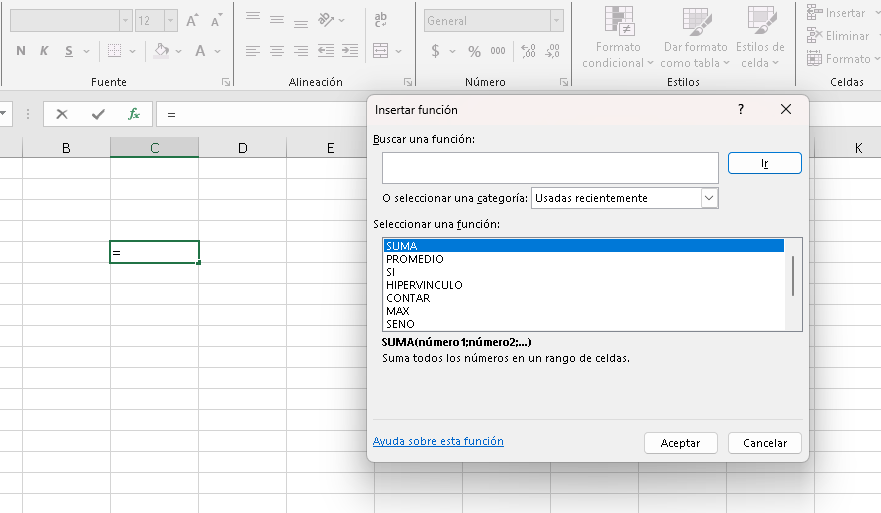
= Este signo de igual (que también puede sustituirse por +) le dice a Excel que vamos a introducir una función. Así que en el cuadro donde está la coordenada, digamos C5, cambia por una lista de funciones más comunes. También podemos ver todas las funciones disponibles al hacer clic en el botón fx que se encuentra en la barra de la derecha.


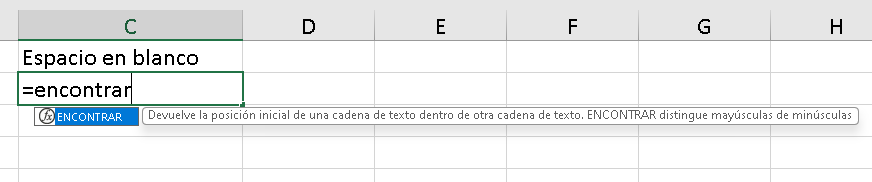
- El nombre de la función, bien sea, por ejemplo SUMA, SI o SENO. Al terminar de escribir la función, aparecerá un cuadro que explicará qué hace la función

- Los paréntesis () Después de escribir la función y abrir el paréntesis ( aparecerá un cuadro que dirá cuáles son los parámetros obligatorios y opcionales. Los segundos estarán entre corchetes [parámetro] para mostrar que tienen un valor por defecto y no siempre debemos agregarlo.


En este caso, el promedio puede hacerse de un sólo número, sería el mismo valor, pero implica que es el usuario el que decide cuántos números promediar, porque tras cada número ingresado como parámetro, separado por ; como señala el cuadro, el siguiente será opcional. Pero vayamos a funciones con cadenas de texto, donde también veremos mejor cómo funcionan los parámetros.


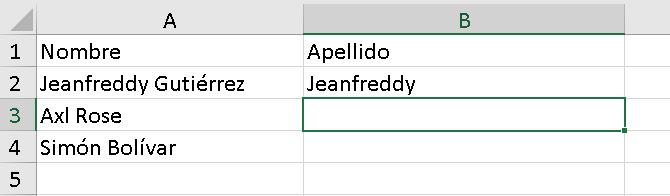
Supongamos que tenemos esta lista de nombres y apellidos, pero queremos tener separados los nombres de los apellidos, que se encuentran juntos como valor válido en una misma celda. Es decir, queremos nombres en las celdas de la columna A y apellidos en la columna B.

Pensemos. ¿Qué separa los nombres de los apellidos? El espacio en blanco, que Excel entiende como un valor, el que agregas al usar la barra espaciadora, digamos. Para Excel no es un valor vacío, al contrario, Excel entenderá que "Mérida", "Merida", "Merida " y "Mérida " son cuatro valores distintos, porque la é es distinta que la e mientras que el espacio en blanco es un carácter de texto ocupado por el espacio. Tomemos esto en cuenta para futuras lecciones.

Entonces, para separar nombres y apellidos, debemos usar el espacio en blanco.

Con la función =IZQUIERDA podemos hacer esta operación. Esta devuelve un cierto número de caracteres de texto del principio de una cadena de texto.


Al abrir paréntesis, vemos sus parámetros: texto (la cadena de caracteres) y el número de caracteres, que es opcional y su valor por defecto es 1. Es decir, si sólo le decimos qué texto usar, devolverá la primera letra (porque lo hace de izquierda a derecha).

Así le puedo indicar que de la celda A, donde está el valor Jeanfreddy Gutiérrez extraiga las primeras 10 letras, que es la extensión del nombre (el valor 11 es el espacio en blanco) y así obtengo el nombre separado.


¡Perfecto! Está separado. Sólo debo cambiar donde dice Apellido por nombre y arrastrar con el ratón la misma fórmula en todos los demás, pero... espera, ¿todos los nombres tienen 10 letras? Excel sólo hará lo que le pedí: darme 10 letras de izquierda a derecha.


Debo encontrar una fórmula que se adapte a cualquier nombre, largo, corto o mediano. Para eso vamos a usar la función =ENCONTRAR para, justamente, saber dónde está la cadena de texto " "(espacio en blanco) en cada caso. Y lo que nos pide es el texto que buscamos, en este caso " ", dónde (columna A) y de forma opcional dónde iniciar (será en la primera letra si no ponemos ningún parámetro allí, pero ¿y qué pasa con los nombres como Juan Carlos. Lo dejo de tarea).

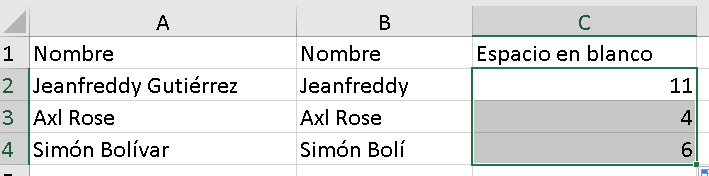
Así queda cuando le decimos que busque en cada celda de la columna A, empezando por A2, claro.

Y así cuando bajamos a los demás nombres, cuando la función (o fórmula) entonces busca " " en cada caso.


Ahora podemos generalizar la función que tenemos en la columna B de la siguiente manera, diciéndole a encontrar que no será 10 o lo que sea, sino lo que encuentre la función en la columna C, que cuenta hasta el espacio en blanco (nótese que es un valor superior al nombre, es decir, en vez de 10 letras de Jeanfreddy cuenta 11, con el espacio en blanco y 4 con Axl por lo mismo).

Y así la función sí puede arrojarnos el nombre (más espacio en blanco, por lo que si queremos que sea "Jeanfreddy" y no "Jeanfreddy " debería ser C2-1).

06 febrero 2024

Aprendamos Microsoft Excel: básicos necesarios (tipos de valores en las celdas)

Basado en mi experiencia como profesor de Excel y Periodismo de Datos en Venezuela y Colombia, incluyendo decenas de cursos y talleres para universidades, seccionales del Colegio Nacional de Periodistas de Venezuela, periódicos y páginas web, así como profesor de las materias Gestión y Analítica de Datos y Periodismo de Datos de la Universidad Sergio Arboleda, en pregrado y postgrado, voy con ese micro-curso inicial básico.

Este es el primer post sobre cómo aprender a usar Microsoft Excel (especialmente, pero no exclusivamente para periodismo) partiendo de una premisa básica: nunca lo has abierto de forma voluntaria. Es decir, cada vez que veías la cruz verde en tu pantalla, tratabas de detener el proceso presionando Escape porque tú lo que querías era abrir Word. Puede ser que sepas hacer cosas básicas, que seas muy bueno usándolo para contabilidad o que quieras aprender mucho más. Este es el objetivo de estas publicaciones.

Excel es un programa que permite procesar datos tabulares, bases de datos o tablas, que contengan diversos tipos de datos, especialmente numéricos y de texto. Un archivo de Excel (.xls) es una Hoja de Cálculo (spreadsheet en inglés) que está compuesta por filas, columnas y celdas.

Cada celda es identificada con unas coordenadas, indicando a qué columna y celda corresponde. Piensa en un crucigrama, en que sabes dónde empezar a escribir una palabra porque te indican si es horizontal o vertical más el número de la casilla.

De forma similar, cada celda tendrá una coordenada que la identifica de forma única. A1 para la celda inicial, es decir, columna A y fila 1. Así la que está a la derecha, será B1 y la que está abajo será A2. Esto será especialmente útil para las fórmulas.

Haz clic para ver los tipos de variables, coordenadas de celdas y cómo luce una Hoja de Cálculo de Excel


¿Qué tipo de dato puede estar dentro de una celda? Hay esencialmente cuatro tipo de variables para cada celda e idealmente habrá sólo un tipo de variable por cada una.

a) Cadena de caracteres, de texto o String. Son valores conformados por letras, signos y/o números con los que no podríamos hacer operaciones aritméticas. Es decir, una celda con valores como Jeanfreddy Gutiérrez, Venezuela, EE.UU., XDO-234 o 0414-385.456.123, es decir, números de placas, celulares, cédulas, etc, cuyo valor está determinado por las letras o caracteres.

b) Aritméticos: valores que se pueden sumar, restar, multiplicar o dividir, por ejemplo: edades, pesos, alturas, cantidad de viviendas, número de votos, nacimientos. Con estas se pueden hacer operaciones como preguntar el mínimo o máximo de un conjunto, sacar el promedio o aplicarle raíz cuadrada.
    - Acá se incluye la notación científica, si el número es muy grande
    - Moneda: puede agregarse el símbolo de distintos tipos de monedas nacionales: dólar, peso, euro, etc. y Excel seguirá entendiendo que es una cifra que se puede operar aritméticamente.

c) Fecha y/u hora. Dependiendo del formato puede tener una o ambas juntas. Hay fórmulas para obtener el día y la hora actual.

d) Lógicos o booleanos: son valores de Verdadero o Falso. Estos pueden expresarse de esta forma (V/F) o pueden ser valores que sean evaluados en una fórmula lógica para dar un resultado si se cumple (V) y el contrario si no (F). Booleano justamente implica una variable que sólo puede adquirir dos valores: M/F, día/noche, sí/no, 1/0 o cualquiera que le asignemos.

Las celdas también puede contener fórmulas, que en Excel empiezan por el signo = o + y que permite realizar distintos tipos de operaciones, aritméticas, financieras y lógicas, pero también de búsqueda, referencia y textuales, como veremos en próximos posteos.

27 marzo 2019

Tabula: la mejor herramienta para extraer tablas de un PDF para llevarlas a Excel o Google Sheets


Tener tablas insertadas dentro de un documento PDF puede ser una pesadilla. Puede estar protegido o si lo copias y lo pegas en tu hoja de cálculo, sale un desastre mal copiado o simplemente no es posible. Con Tabula instalada en tu computadora, la extracción se hace sumamente fácil, limpia y rápida, incluso a veces automatizada.
tabulaWEB.jpg
Fue creada por el ingeniero de software argentino Manuel Aristarán junto a Mike Tigas y Jeremy B. Merrill con el apoyo de ProPublica, La Nación DATA, Knight-Mozilla OpenNews y The New York Times sobre software libre, puede descargarse para Windows, Mac y Linux en su página web https://tabula.technology/, donde además hay más datos sobre su código en GitHub.
¿Cómo usar Tabula?
  1. Una vez instalado, se abre una ventana de MS-Dos y después un cliente local en el que subes un archivo PDF
  2. Se abre el PDF en la plataforma de Tabula. Allí puedes seleccionar la o las tablas arrastrando el ratón para rodearlas en una caja o decirle al programa que busque y seleccione automáticamente las tablas dentro de un documento (muy útil para los muy grandes)
  3. Haz click en "Preview & Export Extracted Data" para que Tabula las extraiga y te las muestre en previsualización, lo que te permite revisar si todos los datos están completos o regresar para seleccionar mejor. Esta selección permite incluso dejar una columna o un titular por fuera.
  4. Puedes copiar y pegar en tu hoja de cálculo o darle al botón "Export" para enviarlo a Google Drive
Aunque no funciona con escaneos de fotos en PDF, los favoritos de los ministros, sí me ha funcionado con tablas que no son dibujadas sino una imagen.
Así que no más copiar dato a dato ni usar OCR con resultados espantosos, con Tabula tendrás las tablas limpias y listas para analizar.

tabula use.png

Aprende también: Cómo buscar en Cadivi Abierta, una base de datos de los beneficiados y  Aprendamos Microsoft Excel: básicos necesarios (tipos de valores en las celdas)